




嘿,大家好!今天我要和大家聊聊一个超级实用的话题——如何轻松连接手提电脑与电视机?是不是有时候想在家里享受大屏幕观影,但又不想搬动电脑?别急,接下来就让我这个生活化博主来给大家分享一些实用的小教程,让你的电脑和电视无缝连接,一起享受大屏生活吧!
首先,我们要明确连接电脑和电视的方式主要有两种:有线连接和无线连接。有线连接最常见的就是使用HDMI线,而无线连接则可以通过Wi-Fi或蓝牙来实现。下面我会分别给大家介绍这两种方法的操作步骤。
一、有线连接——HDMI线篇
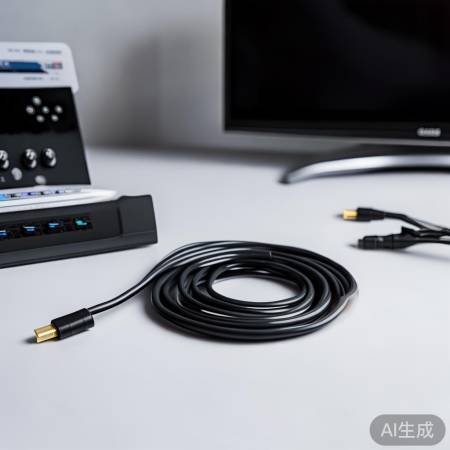
1. 准备工作:首先,你需要准备一根HDMI线。现在市面上HDMI线种类繁多,价格也不贵,几十块钱就能买到质量不错的。当然,如果你有其他类型的线(如VGA线),也可以根据实际情况选择。
2. 连接步骤:首先,将HDMI线的两端分别插入电脑和电视的HDMI接口。注意,HDMI接口通常有红色、白色、绿色三个颜色,分别对应音频的左、右声道和视频信号。插入时要注意方向,以免损坏接口。
3. 设置显示:连接好HDMI线后,打开电视和电脑。在电脑上,打开“显示设置”,选择“扩展这些显示”,然后选择“第二显示器”,最后调整分辨率和显示位置即可。在电视上,调整到相应的HDMI输入源。
4. 音频设置:如果需要传输音频,确保电脑和电视的音频输出设置正确。在电脑上,可以打开“控制面板”中的“声音”,选择“播放设备”,然后将默认的音频输出设备设置为HDMI输出。在电视上,确保HDMI输入源对应的音频输出设置正确。
二、无线连接——Wi-Fi或蓝牙篇
1. Wi-Fi连接:如果你的电视支持Wi-Fi连接,那么可以通过以下步骤实现电脑与电视的无线连接。
2. 打开电脑上的“网络和共享中心”,选择“设置新的连接或网络”,然后选择“无线显示”。在弹出的窗口中,选择你的电视型号,按照提示操作即可。
3. 蓝牙连接:如果你的电视支持蓝牙连接,可以通过以下步骤实现电脑与电视的无线连接。
4. 在电脑上打开“设备管理器”,找到蓝牙设备,右键选择“添加新设备”。在弹出的窗口中,选择你的电视型号,然后按照提示操作即可。
三、热点信息整合
1. 现在市面上很多智能电视都支持DLNA协议,可以直接通过Wi-Fi连接电脑,实现文件传输和播放。
2. 如果你使用的是Windows 10系统,可以通过“投影仪”功能将电脑屏幕无线投影到电视上。
3. 如果你使用的是Mac系统,可以通过AirPlay功能将电脑屏幕无线传输到支持AirPlay的电视上。
好了,以上就是关于如何轻松连接手提电脑与电视机的实用教程分享。希望对大家有所帮助,让我们一起享受大屏生活吧!